


No campo da automação industrial, encontramos frequentemente diversos protocolos de comunicação como Profibus, ControlNet, Ethernet, CANopen, Modbus, entre outros. Entre eles, o protocolo gratuito e de código aberto-mais utilizado é o Modbus, compatível com equipamentos industriais de praticamente todos os fabricantes.
Ao realizar projetos de engenharia reais, muitas vezes precisamos realizar testes de comunicação, mas não temos os dispositivos de comunicação correspondentes para testes. Portanto, é necessário um software de teste de simulação. O software mais comumente usado é o ModScan, que pode ser usado para comunicação Modbus TCP, comunicação Modbus RTU e comunicação Modbus ASCII. Funcionando como estação mestra, coleta dados das estações escravas. Ele pode enviar comandos para dispositivos escravos (que devem ser dispositivos inteligentes-compatíveis com Modbus). Ao receber uma resposta da estação escrava, os dados do registro correspondente são exibidos na interface de monitoramento.
Então, como conduzimos os testes?
Primeiro, estabeleça as conexões de hardware dos dispositivos. Instale o software ModScan no PC para servir como estação mestre para aquisição de dados. Você também precisará de um dispositivo inteligente compatível com o-protocolo Modbus-como estação escrava. Como os PCs normalmente só têm portas USB, é necessário um conversor USB-para-serial-para-RS485 para conectar-se à estação escrava inteligente. Esta configuração se aplica a dispositivos compatíveis com o protocolo Modbus-RTU com interface RS485. Se o dispositivo escravo inteligente suportar o protocolo Modbus TCP/IP, basta conectar o PC e o dispositivo escravo usando um cabo Ethernet.
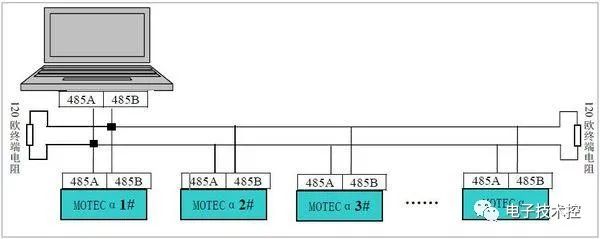
Conexão RS485
Para conexões TCP, apenas um dispositivo precisa estar conectado diretamente via cabo Ethernet. Se vários dispositivos estiverem envolvidos, um switch Ethernet industrial será necessário para conectar todos os dispositivos ao switch. Diferentes dispositivos podem então ser acessados através de seus respectivos endereços IP.
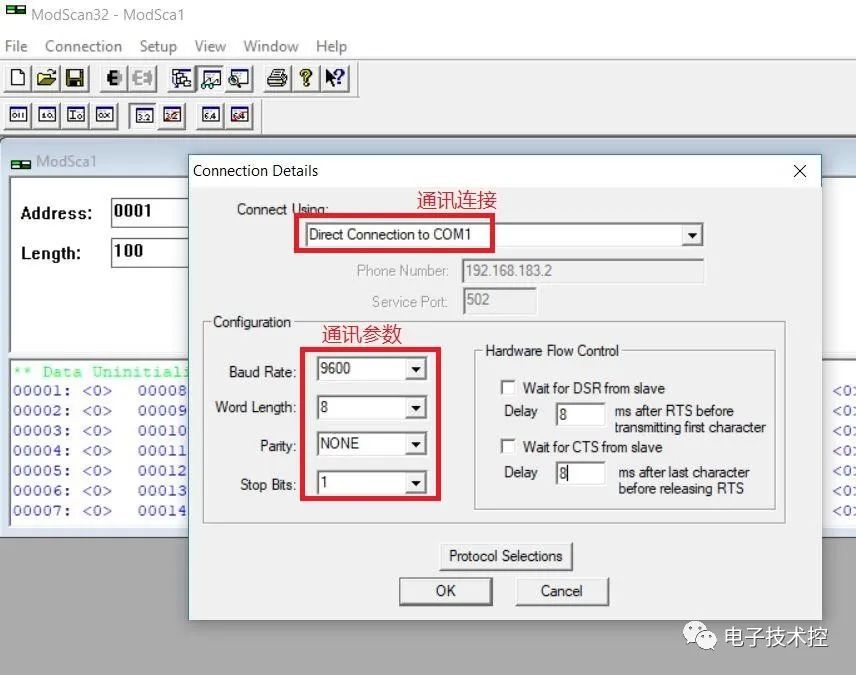
Segundo, abra o software ModScan para configurar os parâmetros de comunicação. Para comunicação RS485, selecione a porta serial e defina a taxa de transmissão (normalmente padrão para 9600), comprimento de dados (8 bits), bit de paridade (nenhum) e bit de parada (1 bit) de acordo com os parâmetros de comunicação escravo, conforme mostrado na figura:
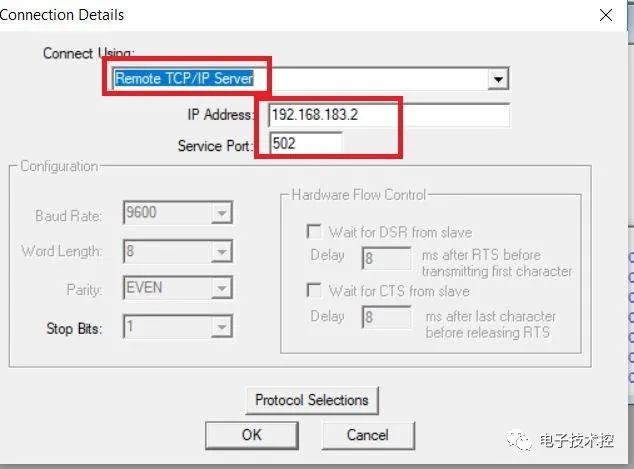
Para comunicação Modbus TCP, configure a conexão de comunicação conforme mostrado abaixo. Selecione o tipo de conexão de comunicação TCP/IP e insira o endereço IP e o número da porta do dispositivo escravo (padrão 502).
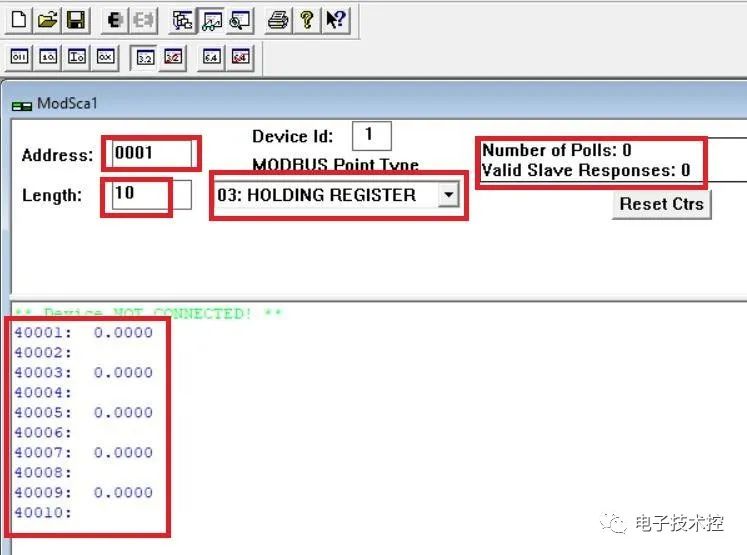
Terceiro, configure o registro de comunicação: insira o endereço inicial no campo Endereço, Comprimento especifica o comprimento, 03:HOLDING REGISTER indica o tipo de registro (registro de retenção), Device ID representa o número da estação escrava. Para Modbus RTU, insira aqui o endereço do escravo; para comunicação Modbus TCP, nenhuma entrada é necessária. Se estiver usando um servidor serial, o endereço do escravo deverá ser inserido. Número de pesquisas/respostas válidas do escravo indica o número de transmissões/recepções de dados, permitindo a detecção de perda de pacotes. A seção intermediária exibe resultados de testes indicando dados de escravos detectados. O status atual do alarme indica uma falha de comunicação.
A seleção do tipo de dados é mostrada na figura abaixo. Atualmente, usamos tipos de ponto flutuante-de 32-bits, juntamente com tipos de bits, tipos inteiros, tipos de ponto flutuante-de precisão dupla-e outros. Para tipos de ponto flutuante, você também pode configurar a troca de bits.
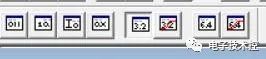
Quarto, realizamos testes de comunicação via Modbus TCP. O endereço de comunicação IP foi configurado para 192.168.1.10 com número de porta 502. O endereço IP do PC foi configurado dentro da mesma sub-rede que o endereço IP da estação escrava (192.168.1.10), como 192.168.1.20.
Para ler o registro escravo (Holding Register), selecione Código de Função: 03, Endereço Inicial do Registro: 1, Tipo de Dados: Ponto Flutuante de 32 bits e defina o Número de Registros como Leitura: 10. Em seguida, clique em Conectar, conforme mostrado abaixo:
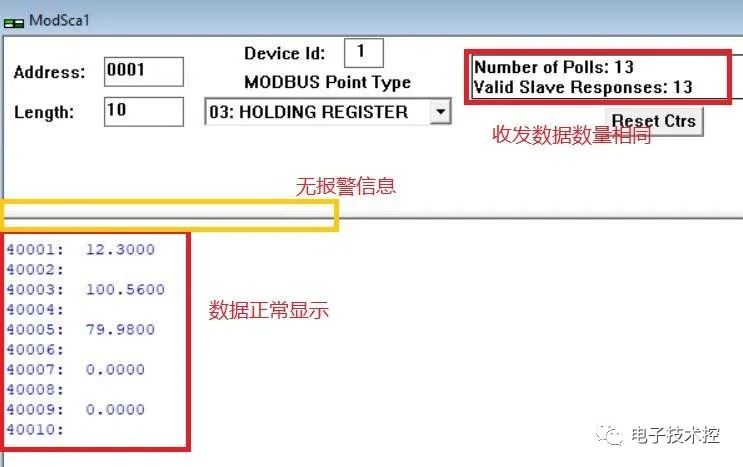
Conforme mostrado no diagrama, a interface principal não exibe mensagens de alarme e o número de pacotes de dados enviados e recebidos corresponde, indicando que não há perda de pacotes. Os dados estão presentes nos registros correspondentes, confirmando o sucesso da comunicação. Missão cumprida.